
কম্পিউটারের কনফিগারেশন জানার উপায় |কম্পিউটার আজ সকলের কাছেই একটি অত্যন্ত প্রয়োজনীয় বিষয়। শিক্ষা থেকে শুরু করে ব্যবসা সব ক্ষেত্রেই এর ব্যাবহার প্রচুর।কিন্তু আমরা অনেকেই আমাদের কম্পিউটার কনফিগারেশন কি তা সঠিক ভাবে জানি না।
বিশেষ করে যারা প্রথম কম্পিউটার শিখছেন তাদের কাছে কম্পিউটার এর মধ্যে কি কি হার্ডওয়্যার আর সফটওয়্যার আছে সে সম্পর্কে বিশেষ ধারণা থাকে না। আবার অনেকে যারা নতুন বা পুরাতন কম্পিউটার কিনতে চাইছেন তাদের অনেকসময় কম্পিউটার এর নানা কম্পোনেন্ট আর কনফিগারেশন সম্পর্কে বেশি ধারণা না থাকতে আমাদের অনেক সময় প্রতারিত হবার সম্ভাবনা থাকে।
কিন্তু কিছু সহজ বিষয় মাথায় রাখলে সহজেই আমরা কম্পিউটার কনফিগারেশন এর বিষয় জেনে নিতে পারি। আজকে এই পোস্ট এ আমরা কম্পিউটার কনফিগারেশন জানার উপায় সম্পর্কে আলোচনা করবো।
প্রসঙ্গত এর জন্য আপনাকে কোনো প্রোগ্রামিং বিশারদ হতে হবে না। কিছু সহজ কম্যান্ড মনে রাখলে আপনারা যেকোনো কম্পিউটার এর কনফিগারেশন জেনে নিতে পারবেন।
আসুন শুরু করা যাক।
আপনার কম্পিউটার উইন্ডোস ১০ হলে :
আপনার কম্পিউটার যদি উইন্ডোস ১০ ইনস্টল করা থাকে তবে নিচে দেয়া স্টেপ গুলি অনুসরণ করে কম্পিউটার এর কনফিগারেশন জেনে নিতে পারবেন।
স্টেপ ১: স্টার্ট বাটন এ রাইট ক্লিক করুন
স্টেপ ২: ক্লিক করুন Device Manager অপশন এ

স্টেপ ৩: এবার আপনি এখানে কম্পিউটার এর সাথে যুক্ত সব কম্পোনেন্ট হার্ডওয়্যার সম্পর্কে বিশদে দেখতে পারবেন।
‘System ‘ ও ক্লিক করে কম্পিউটার এর একটি সংক্ষিপ্ত কনফিগারেশন
এছাড়া আপনারা সরাসরি স্টার্ট বাটন থেকে ‘System ‘ ও ক্লিক করে কম্পিউটার এর একটি সংক্ষিপ্ত কনফিগারেশন সম্পর্কে ধারণা পেয়ে যাবেন। এর মাধ্যমে আপনারা device id ,device name ,product id ,আপনার কপম্পিউটের এ ব্যাবহৃত উইন্ডোস অপারেটিং সিস্টেমটি ৩২ বিট না ৬৪ বিট এর সেটিও জানতে পারবেন।
আপনার কম্পিউটার উইন্ডোস ৭/১০ হলে :
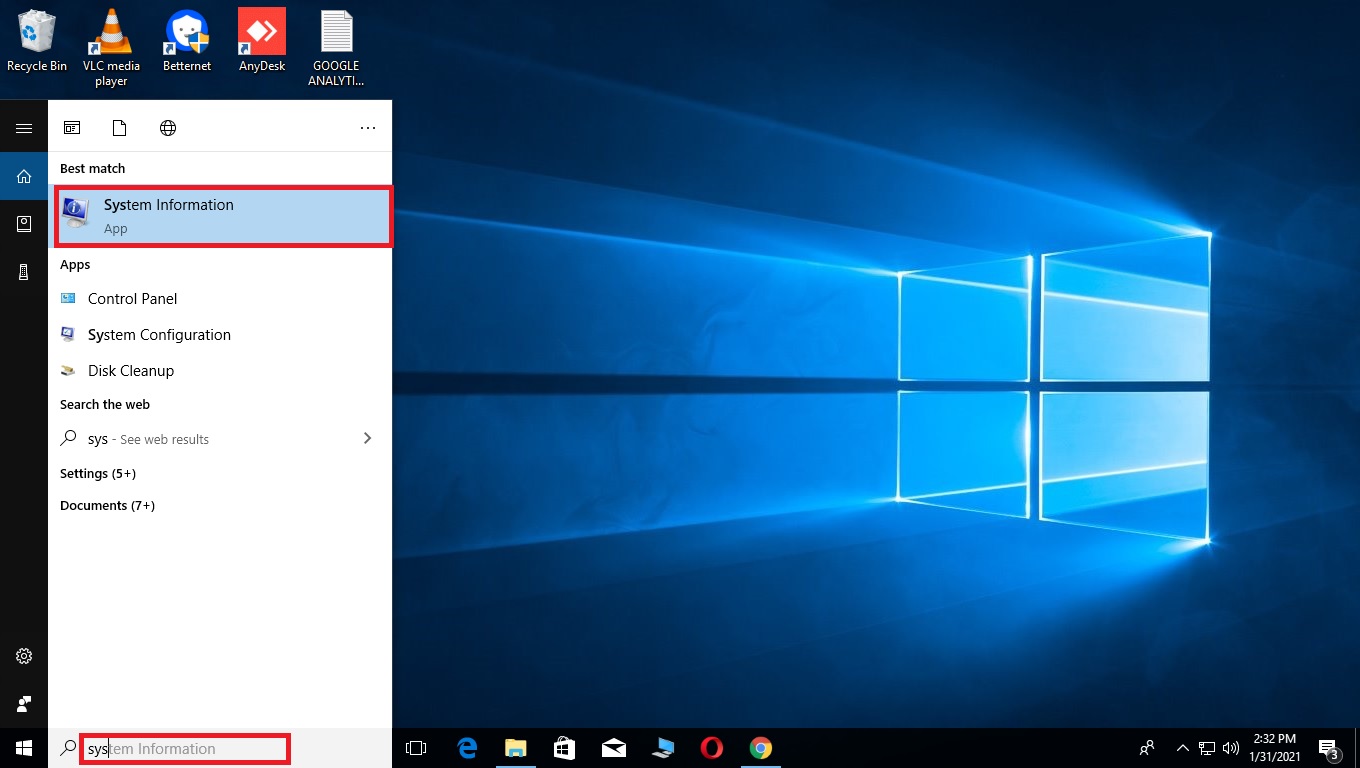
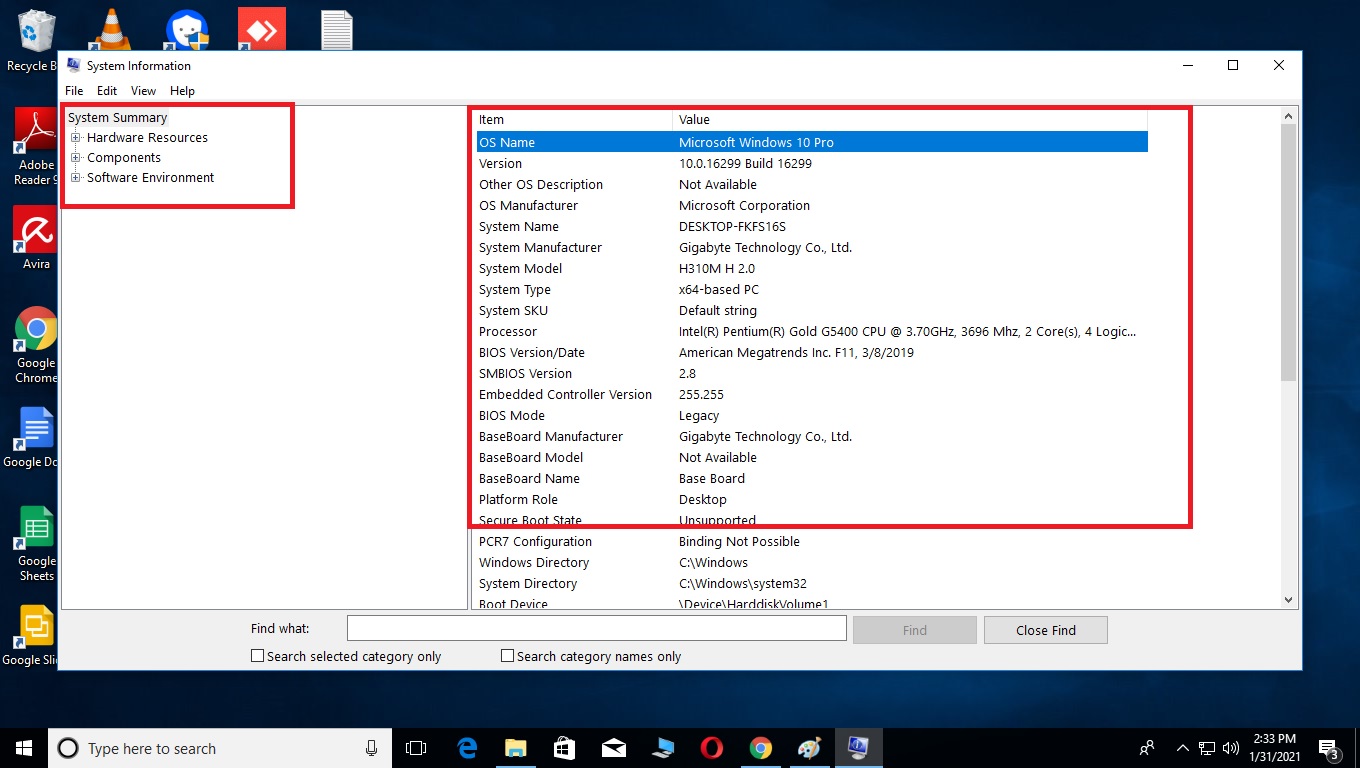
আপনারা স্টার্ট বাটন এ ‘system information ‘ কম্যান্ড লিখলে উইন্ডোস এর মধ্যে থাকা ‘system information ‘ app টি সহজেই আপনার কম্পিউটার এর যাবতীয় কনফিগারেশন বিস্তারিত ভাবে জানিয়ে দেবে।
আপনার কম্পিউটার উইন্ডোস ৮ হলে : আপনার কম্পিউটার উইন্ডোস ৮ ইনস্টল করা হলে ‘system information ‘ কমান্ডটি অনেক সময় এর জন্য আপনাকে Windows+R ওপেন করে Run বাক্স এ “msinfo32” লিখে Enter বাটন প্রেস করলেই যাবতীয় কনফিগারেশন জানিয়ে দেবে।

এইবার জানাবো আরো একটি ছোট সফটওয়্যার এর কথা যেটি ইনস্টল করে আপনারা সহজেই আরো বিশদে কম্পিউটার এর যাবতীয় কনফিগারেশন জেনে যাবেন। সফটওয়্যার টি হলো ‘Speccy’.আপনি সহজেই এটি https://www.ccleaner.com/speccy ডাউনলোড করতে পারবেন।

এটির ফ্রি আর প্রো দুটি ভার্সন আছে। তবে বেসিক পিসি এর কনফিগারেশন জানার জন্য ‘Speccy’. এর ফ্রি ভার্সন টি বেশ ভালো কাজ করে। CPU, motherboard, RAM, graphics cards এর সম্পর্কে আপনি ভালো তথ্য পেয়ে যাবেন।
আপনার motherboard ,সিপিউ ,RAM এর বর্তমানে কত তাপমাত্রা আছে সেটিও আপনি জেনে যাবেন।এছাড়া সহজ snapshot ,xml ফাইল হিসাবে আপনি এই সমস্ত ডিটেল কনফিগারেশন অন্যের সাথে শেয়ার করে নিতে পারবেন।
আরো বিশদে পড়ুন:RAM কি?
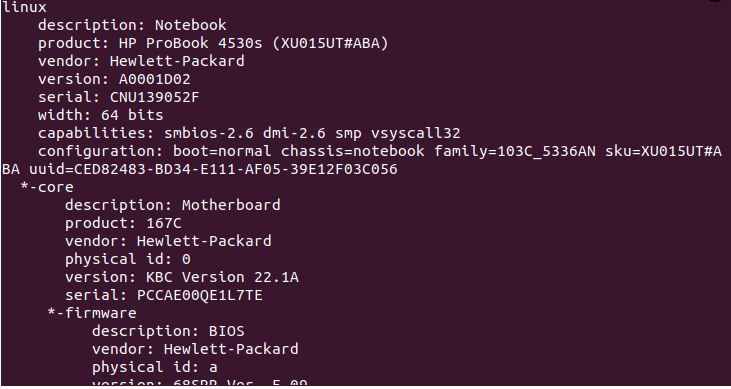
আপনার কম্পিউটার লিনাক্স হলে:
যদি আপনার কম্পিউটার এ লিনাক্স থাকে তবে আপনাকে কমান্ড লাইন এ লিখতে হবে $ sudo lshw
আপনার যদি ম্যাকিন্টোস (ম্যাক) কম্পিউটার হয়:
আপনার ম্যাক কম্পিউটার হলে নিচের স্টেপগুলি ফলো করে আপনি জানতে পারবেন সিস্টেম কনফিগারেশন
Apple menu > About This Mac. এটি আপনাকে Mac এর বেসিক কনফিগারেশন যেমন Mac model, memory, processor,serial number এইগুলি জানতে পারবেন।
আরো পড়ুন :এন্টিভাইরাস সফটওয়্যার কি ,জনপ্রিয় এন্টিভাইরাস সফটওয়্যার কোনটি
আরো পড়ুন :কম্পিউটার হার্ডওয়্যার ও সফটওয়্যার এর মধ্যে পার্থক্য কি