আপনার নতুন কম্পিউটার কিনেছেন? অথবা পুরনো কম্পিউটারের হার্ডডিস্ক একটু গুছিয়ে নিতে চান? তাহলে আপনাকে জানতে হবে হার্ডডিস্ক পার্টিশন করার নিয়ম। শুনতে কঠিন মনে হলেও, বিশ্বাস করুন এটা আসলে খুবই সহজ একটা ব্যাপার। আজকে আমি আপনাকে একদম শুরু থেকে শেষ পর্যন্ত সবকিছু বুঝিয়ে দেব। চলুন শুরু করা যাক!
হার্ডডিস্ক পার্টিশন কী?
প্রথমেই বুঝে নিই পার্টিশন মানে কী। ধরুন, আপনার একটা বড় ঘর আছে। এই পুরো ঘরটা যদি এক জায়গায় রাখেন, তাহলে সব জিনিস এলোমেলো হয়ে যাবে, তাই না? তাই আপনি কী করেন? ঘরটাকে ভাগ করে ফেলেন। একটা অংশে বিছানা, একটা অংশে পড়ার টেবিল, আরেকটা অংশে জামাকাপড়। ঠিক এভাবেই হার্ডডিস্ককে ভাগ করে ফেলাকে বলে পার্টিশন করা।
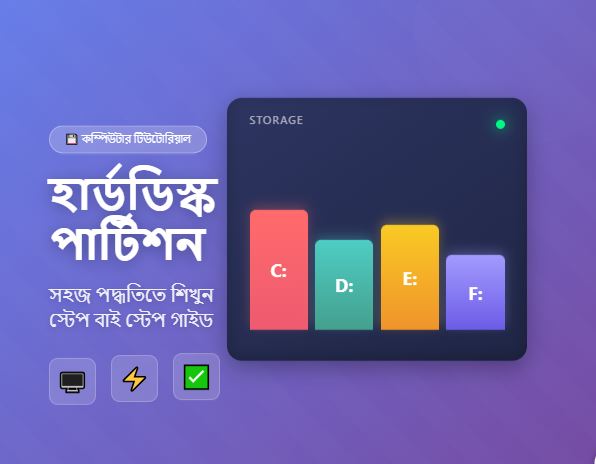
আপনার কম্পিউটারের হার্ডডিস্ক যদি ১ টেরাবাইটের হয়, সেটাকে ভেঙে ৩-৪টা ভাগে ভাগ করে ফেলতে পারেন। যেমন C ড্রাইভে অপারেটিং সিস্টেম আর প্রোগ্রাম রাখবেন, D ড্রাইভে কাজের ফাইল, E ড্রাইভে মুভি-গান, F ড্রাইভে ব্যাকআপ। এতে করে আপনার কাজ করতে সুবিধা হয়, আর সব কিছু গুছানো থাকে।
হার্ডডিস্ক পার্টিশন কেন করবেন?
অনেকেই প্রশ্ন করেন, ভাই এত ঝামেলা কেন? একটা ড্রাইভেই তো সব রাখতে পারি। হ্যাঁ, পারবেন। কিন্তু পার্টিশন করলে যে সুবিধা পাবেন, সেগুলো একবার শুনুন:
ডাটা নিরাপত্তা বাড়ে: ধরুন, আপনার উইন্ডোজে সমস্যা হলো, আর আপনাকে ফরম্যাট দিতে হবে। এখন যদি C ড্রাইভে সব কিছু রাখেন, তাহলে সব উড়ে যাবে। কিন্তু যদি আলাদা পার্টিশনে রাখেন, তাহলে শুধু C ড্রাইভ ফরম্যাট দিলেই হলো, বাকি ড্রাইভের ডাটা থাকবে নিরাপদ।
গোছানো থাকে: কাজের ফাইল এক জায়গায়, ব্যক্তিগত ফাইল আরেক জায়গায়, প্রোগ্রাম আরেক জায়গায়। খুঁজে পাওয়া সহজ হয়। আপনার ঘরের মতো, সব কিছু সাজানো গুছানো।
পারফরম্যান্স ভালো হয়: অপারেটিং সিস্টেম যখন আলাদা পার্টিশনে থাকে, তখন কম্পিউটার একটু দ্রুত চলে। কারণ সিস্টেম ফাইল আর ডাটা ফাইল আলাদা থাকায় সার্চ করতে সুবিধা হয়।
একাধিক অপারেটিং সিস্টেম চালানো যায়: উইন্ডোজ আর লিনাক্স দুটোই ব্যবহার করতে চান? তাহলে আলাদা পার্টিশন লাগবেই। এক পার্টিশনে উইন্ডোজ, আরেক পার্টিশনে লিনাক্স।
ভাইরাস ছড়ায় কম: একটা পার্টিশনে যদি ভাইরাস ঢুকে যায়, অন্য পার্টিশনে ছড়ানোর সম্ভাবনা কম থাকে। যদিও এটা একশো ভাগ নিরাপদ না, তবুও একটা সুরক্ষা থাকে।
পার্টিশন করার আগে জানা জরুরি কিছু কথা
পার্টিশন করার আগে কিছু বিষয় মাথায় রাখতে হবে। এগুলো না জানলে পরে সমস্যা হতে পারে:
ব্যাকআপ নিন: পার্টিশন করার আগে অবশ্যই গুরুত্বপূর্ণ ডাটার ব্যাকআপ নিয়ে নিন। যদিও সাধারণত ডাটা নষ্ট হয় না, তবুও সতর্কতা ভালো। একটা পেনড্রাইভে বা এক্সটার্নাল হার্ডডিস্কে কপি করে রাখুন।
পাওয়ার সমস্যা যেন না হয়: পার্টিশন করার সময় কম্পিউটার বন্ধ হয়ে গেলে বড় সমস্যা হতে পারে। তাই ল্যাপটপ হলে ফুল চার্জ দিন, আর ডেস্কটপ হলে আইপিএস বা ইউপিএস লাগান।
কতটুকু জায়গা কোথায় দেবেন সেটা ঠিক করুন: C ড্রাইভে কমপক্ষে ১০০-১৫০ জিবি দিন। কারণ অপারেটিং সিস্টেম, প্রোগ্রাম, আর আপডেট এসব জায়গা নেয়। বাকি জায়গা আপনার ইচ্ছামতো ভাগ করুন।
ফাইল সিস্টেম বুঝে নিন: উইন্ডোজের জন্য NTFS সবচেয়ে ভালো। FAT32 পুরনো, আর exFAT পেনড্রাইভের জন্য ভালো। তাই পার্টিশন করার সময় NTFS সিলেক্ট করবেন।
উইন্ডোজে হার্ডডিস্কপার্টিশন করার পদ্ধতি
এবার আসল কাজে আসি। উইন্ডোজে পার্টিশন করার দুইটা উপায় আছে। একটা হলো উইন্ডোজের নিজের টুল দিয়ে, আরেকটা হলো থার্ড পার্টি সফটওয়্যার দিয়ে। প্রথমে উইন্ডোজের বিল্ট-ইন টুল দিয়ে কীভাবে করবেন সেটা দেখি।
Disk Management দিয়ে পার্টিশন করা
ধাপ ১: Disk Management খুলুন
প্রথমে Start বাটনে ডান ক্লিক করুন। সেখানে “Disk Management” অপশন দেখতে পাবেন। সেটাতে ক্লিক করুন। অথবা Windows Key + R চেপে “diskmgmt.msc” লিখে Enter চাপুন। তাহলেও Disk Management খুলে যাবে।
খোলার পর আপনার কম্পিউটারের সব ড্রাইভ আর পার্টিশন দেখতে পাবেন। নিচের দিকে গ্রাফিক্যাল ভিউ থাকবে যেখানে কোন ড্রাইভ কত জায়গা নিয়েছে সেটা দেখা যায়।
ধাপ ২: যে ড্রাইভ ভাগ করবেন সেটা সিলেক্ট করুন
ধরুন আপনি C ড্রাইভ থেকে জায়গা কেটে নিয়ে নতুন একটা পার্টিশন বানাতে চান। তাহলে C ড্রাইভে ডান ক্লিক করুন। একটা মেনু আসবে। সেখানে “Shrink Volume” অপশন পাবেন। এটা দিয়ে আপনি একটা পার্টিশন থেকে জায়গা কমিয়ে নতুন পার্টিশন বানাতে পারবেন।
ধাপ ৩: কতটুকু জায়গা কাটবেন ঠিক করুন
Shrink Volume এ ক্লিক করলে একটা উইন্ডো আসবে। সেখানে দেখাবে আপনি সর্বোচ্চ কত জায়গা কাটতে পারবেন। ধরুন দেখাচ্ছে ৫০০ জিবি কাটা যাবে। আপনি চাইলে পুরোটা কাটতে পারেন, আবার কম-বেশিও করতে পারেন।
“Enter the amount of space to shrink in MB” এখানে আপনার পছন্দমতো সংখ্যা লিখুন। মনে রাখবেন, এটা মেগাবাইটে। তাই ১০০ জিবি কাটতে চাইলে ১০২৪০০ লিখতে হবে (১০০ গুণ ১০২৪)। তারপর Shrink বাটনে ক্লিক করুন।
ধাপ ৪: নতুন পার্টিশন তৈরি করুন
জায়গা কাটার পর দেখবেন একটা “Unallocated” স্পেস তৈরি হয়েছে। এটা কালো কালো দেখায়। এই জায়গাই আপনার নতুন পার্টিশন হবে। এই Unallocated জায়গায় ডান ক্লিক করুন, তারপর “New Simple Volume” সিলেক্ট করুন।
একটা উইজার্ড চালু হবে। Next বাটনে ক্লিক করতে থাকুন। যেখানে ড্রাইভ লেটার চাইবে, সেখানে আপনার পছন্দের লেটার বেছে নিন। যেমন D, E, F যেটা খুশি।
ধাপ ৫: ফরম্যাট করুন
পরের ধাপে ফরম্যাট করার অপশন আসবে। “Format this volume” সিলেক্ট করুন। File System এ NTFS রাখুন। Volume Label এ আপনার পছন্দমতো নাম দিন, যেমন “Data” বা “Work” বা “Personal”। তারপর Next চাপুন।
শেষ পর্দায় সব কিছু রিভিউ করে দেখুন। সব ঠিক থাকলে Finish বাটনে ক্লিক করুন। ব্যস! আপনার নতুন পার্টিশন তৈরি হয়ে গেছে। এটা এখন My Computer বা This PC তে দেখা যাবে।
আগে থেকে থাকা হার্ডডিস্ক পার্টিশন ডিলিট করা
অনেক সময় আপনি হয়তো একটা পার্টিশন ডিলিট করে সেই জায়গা অন্য পার্টিশনে যোগ করতে চাইতে পারেন। এটাও খুব সহজ।
Disk Management এ যান। যে পার্টিশন ডিলিট করবেন, সেটায় ডান ক্লিক করুন। “Delete Volume” সিলেক্ট করুন। সতর্কতা মেসেজ আসবে যে সব ডাটা মুছে যাবে। OK করলে পার্টিশন ডিলিট হয়ে যাবে এবং সেই জায়গা Unallocated হয়ে যাবে।
এখন এই Unallocated জায়গা অন্য পার্টিশনে যোগ করতে চাইলে, ওই পার্টিশনে ডান ক্লিক করে “Extend Volume” সিলেক্ট করুন। একটা উইজার্ড আসবে। সেখানে কত জায়গা যোগ করবেন সিলেক্ট করে Next চাপতে থাকুন। ব্যস হয়ে গেল!
থার্ড পার্টি সফটওয়্যার দিয়ে হার্ডডিস্ক পার্টিশন করা
উইন্ডোজের Disk Management ভালো, কিন্তু এর কিছু সীমাবদ্ধতা আছে। যেমন, আপনি সবসময় যেকোনো পার্টিশনে জায়গা যোগ করতে পারবেন না। সেক্ষেত্রে থার্ড পার্টি সফটওয়্যার ব্যবহার করা ভালো। সবচেয়ে জনপ্রিয় কিছু সফটওয়্যার হলো:
EaseUS Partition Master
এটা খুবই সহজ একটা সফটওয়্যার। ফ্রি ভার্সনেই অনেক কাজ করা যায়। এর ইন্টারফেস দেখতে সুন্দর এবং বুঝতে সহজ। ড্র্যাগ-ড্রপ করেই পার্টিশন রিসাইজ করা যায়।
কীভাবে ব্যবহার করবেন:
প্রথমে EaseUS Partition Master ডাউনলোড করে ইনস্টল করুন। সফটওয়্যার খুললে সব পার্টিশন দেখতে পাবেন। যে পার্টিশন রিসাইজ করবেন, সেটাতে ডান ক্লিক করুন। “Resize/Move” সিলেক্ট করুন।
একটা স্লাইডার আসবে। সেটা টেনে ছোট বা বড় করুন। কত জায়গা ছেড়ে দিতে চান সেটা ঠিক করুন। OK করুন।
এখন গুরুত্বপূর্ণ ব্যাপার হলো, এই পরিবর্তন এখনো হয়নি। উপরে একটা “Execute Operation” বাটন দেখবেন। সেটায় ক্লিক করুন। তারপর “Apply” চাপুন। এবার সফটওয়্যার কাজ শুরু করবে। কিছু সময় নিতে পারে, ধৈর্য ধরুন।
MiniTool Partition Wizard
এটাও খুব ভালো একটা টুল। ফ্রি ভার্সনে বেসিক সব কাজ করা যায়। এর ইন্টারফেস একটু Disk Management এর মতো, তাই চেনা চেনা লাগবে।
সফটওয়্যার খুলে আপনার ড্রাইভ সিলেক্ট করুন। বাম দিকে অনেকগুলো অপশন দেখবেন। “Move/Resize Partition”, “Create Partition”, “Delete Partition”, “Merge Partition” এসব। আপনার কাজ অনুযায়ী সিলেক্ট করুন।
প্রতিটা পরিবর্তনের পর “Apply” বাটন চাপতে ভুলবেন না। না হলে পরিবর্তন হবে না।
AOMEI Partition Assistant
এটা আরেকটা চমৎকার সফটওয়্যার। এতে একটা বিশেষ ফিচার আছে যার নাম “Extend Partition Wizard”। এটা দিয়ে খুব সহজে একটা পার্টিশন থেকে জায়গা নিয়ে অন্য পার্টিশনে দিতে পারবেন।
সফটওয়্যার খুলে বাম দিকে “Wizards” মেনুতে যান। “Extend Partition Wizard” সিলেক্ট করুন। একটা সহজ উইজার্ড চালু হবে। সেটা ফলো করুন। কোন পার্টিশন থেকে কোন পার্টিশনে কত জায়গা নিতে চান সব ঠিক করে দিন। এরপর সফটওয়্যার নিজেই সব করে দেবে।
লিনাক্সে হার্ডডিস্ক পার্টিশন করা
লিনাক্স ব্যবহার করেন? সেখানেও পার্টিশন করা যায়। লিনাক্সে GParted নামে একটা চমৎকার টুল আছে।
GParted ইনস্টল করুন:
টার্মিনাল খুলে লিখুন:
sudo apt-get install gpartedইনস্টল হয়ে গেলে Terminal এ লিখুন:
sudo gpartedএকটা GUI ইন্টারফেস খুলবে। সেখানে গ্রাফিক্যালি সব পার্টিশন দেখতে পাবেন। ডান ক্লিক করে Resize, Move, Delete, Create যা খুশি করতে পারবেন। কাজ শেষে Apply বাটনে ক্লিক করুন।
লিনাক্সে আরেকটা জিনিস মাথায় রাখতে হয়, সেটা হলো Swap Partition। এটা হলো ভার্চুয়াল মেমোরির জন্য একটা পার্টিশন। সাধারণত আপনার RAM এর সমান বা দ্বিগুণ সাইজের একটা Swap Partition বানাতে হয়।
ম্যাকে হার্ডডিস্ক পার্টিশন করা
ম্যাক ব্যবহারকারীরা “Disk Utility” ব্যবহার করতে পারেন। Finder খুলে Applications > Utilities > Disk Utility তে যান।
বাম দিকে আপনার হার্ডডিস্ক সিলেক্ট করুন। উপরে “Partition” বাটন দেখবেন। সেখানে ক্লিক করুন। একটা পাই চার্ট দেখাবে। সেখানে “+” বাটনে ক্লিক করে নতুন পার্টিশন যোগ করুন। সাইজ ঠিক করুন, নাম দিন, তারপর Apply চাপুন।
হার্ডডিস্ক পার্টিশন করার সময় সাধারণ ভুল
অনেকেই পার্টিশন করতে গিয়ে কিছু ভুল করেন। এগুলো এড়িয়ে চলুন:
অনেক ছোট পার্টিশন বানানো: অনেকে C ড্রাইভে মাত্র ৫০ জিবি দেন। এটা ভুল। অপারেটিং সিস্টেম, প্রোগ্রাম, আপডেট সব মিলে জায়গা দরকার। কমপক্ষে ১০০-১৫০ জিবি দিন।
অনেক বেশি পার্টিশন বানানো: C, D, E, F, G, H এভাবে ১০টা পার্টিশন বানানোর দরকার নেই। ৩-৪টা যথেষ্ট। বেশি পার্টিশন মানে বেশি জটিলতা।
ব্যাকআপ না নিয়ে কাজ করা: সব সময় ব্যাকআপ নিয়ে কাজ করুন। পার্টিশন করা সাধারণত নিরাপদ, কিন্তু দুর্ঘটনা যে কোনো সময় ঘটতে পারে।
সিস্টেম পার্টিশন ডিলিট করা: C ড্রাইভ বা যেখানে অপারেটিং সিস্টেম আছে, সেটা কখনো ডিলিট করবেন না। করলে কম্পিউটার চালু হবে না।
পার্টিশনের মাঝখানে কম্পিউটার বন্ধ করা: পার্টিশন করার সময় বা রিসাইজ করার সময় কম্পিউটার বন্ধ করবেন না। প্রসেস শেষ হতে দিন।
কত সাইজের হার্ডডিস্ক পার্টিশন বানাবেন?
এটা একটা কমন প্রশ্ন। আসলে এটা নির্ভর করে আপনার কাজের উপর। তবে একটা সাধারণ গাইডলাইন দিতে পারি:
৫০০ জিবি হার্ডডিস্ক হলে:
- C ড্রাইভ: ১০০-১৫০ জিবি (অপারেটিং সিস্টেম আর প্রোগ্রাম)
- D ড্রাইভ: ২০০-২৫০ জিবি (কাজের ফাইল, ডকুমেন্ট)
- E ড্রাইভ: ১৫০-২০০ জিবি (মাল্টিমিডিয়া – গান, মুভি)
১ টেরাবাইট হার্ডডিস্ক হলে:
- C ড্রাইভ: ১৫০-২০০ জিবি
- D ড্রাইভ: ৩০০-৪০০ জিবি
- E ড্রাইভ: ৩০০-৪০০ জিবি
- F ড্রাইভ: ১০০-২০০ জিবি (ব্যাকআপ)
২ টেরাবাইট বা তার বেশি হলে:
- C ড্রাইভ: ২০০-২৫০ জিবি
- বাকিটা আপনার ইচ্ছামতো ৩-৪টা পার্টিশনে ভাগ করুন
মনে রাখবেন, গেমিং পিসি হলে C ড্রাইভে একটু বেশি জায়গা দিন। কারণ অনেক গেম C ড্রাইভেই ইনস্টল হয়।
SSD আর HDD এর পার্টিশন
আজকাল অনেকেই SSD ব্যবহার করছেন। SSD তে পার্টিশন করার নিয়ম একটু আলাদা।
SSD এর জন্য টিপস:
- SSD তে অনেকগুলো পার্টিশন না বানাই ভালো। ১-২টা যথেষ্ট।
- C ড্রাইভ SSD তে রাখুন। এতে সিস্টেম দ্রুত চলবে।
- বড় ফাইল, মুভি, গান এসব HDD তে রাখুন। SSD এর জায়গা বাঁচবে।
- SSD কখনো পুরো ফুল করবেন না। ১০-২০% জায়গা খালি রাখুন। এতে পারফরম্যান্স ভালো থাকে।
Hybrid সেটআপ (SSD + HDD):
- ২৫৬ জিবি SSD + ১ টেরাবাইট HDD এর কম্বিনেশন আদর্শ
- SSD তে C ড্রাইভ (অপারেটিং সিস্টেম, প্রোগ্রাম, কিছু গেম)
- HDD তে D, E ড্রাইভ (ডাটা, মিডিয়া, ব্যাকআপ)
পার্টিশন মেইনটেনেন্স
পার্টিশন বানিয়ে শেষ না। এর মেইনটেনেন্সও জরুরি।
নিয়মিত ডিফ্র্যাগ করুন: HDD ব্যবহার করলে মাসে একবার ডিফ্র্যাগমেন্ট করুন। উইন্ডোজে Defragment and Optimize Drives নামে একটা টুল আছে। সেটা ব্যবহার করুন। তবে SSD কখনো ডিফ্র্যাগ করবেন না। এতে SSD এর আয়ু কমে যায়।
ডিস্ক ক্লিনআপ করুন: প্রতি মাসে Disk Cleanup চালান। এটা টেম্পরারি ফাইল, ক্যাশ, রিসাইকেল বিন পরিষ্কার করে দেয়। C ড্রাইভে ডান ক্লিক করে Properties > Disk Cleanup চাপুন।
স্পেস মনিটর করুন: কোন ড্রাইভ প্রায় ফুল হয়ে গেলে সাবধান হন। ড্রাইভ ফুল হলে পারফরম্যান্স কমে যায়। WinDirStat বা TreeSize এর মতো টুল দিয়ে দেখুন কোন ফাইল বেশি জায়গা নিচ্ছে।
রেগুলার চেকডিস্ক চালান: মাঝে মাঝে Check Disk চালান। এটা ড্রাইভের error চেক করে ঠিক করে দেয়। Command Prompt এ chkdsk C: /f লিখে Enter চাপুন (C এর জায়গায় আপনার ড্রাইভ লেটার দিন)।
ভুল হয়ে গেলে কী করবেন?
পার্টিশন করতে গিয়ে যদি কোনো ভুল হয়ে যায়, ঘাবড়ানোর কিছু নেই। কিছু সমাধান আছে:
ডাটা রিকভারি সফটওয়্যার: যদি ভুলে কোনো পার্টিশন ডিলিট করে ফেলেন, তাহলে Recuva, EaseUS Data Recovery, MiniTool Power Data Recovery এসব সফটওয়্যার দিয়ে ডাটা ফেরত পাওয়ার চেষ্টা করুন। তবে যত দ্রুত সম্ভব করুন। দেরি করলে ডাটা ওভাররাইট হয়ে যেতে পারে।
সিস্টেম রিস্টোর: উইন্ডোজে System Restore অপশন আছে। এটা দিয়ে আগের অবস্থায় ফিরে যেতে পারেন। তবে এটা কাজ করবে যদি আপনার System Restore Point তৈরি থাকে।
প্রফেশনাল হেল্প: যদি কিছুতেই কাজ না হয়, তাহলে কম্পিউটার এক্সপার্টের সাহায্য নিন। নিজে নিজে বেশি কিছু করতে গিয়ে আরও সমস্যা করবেন না।
পার্টিশন সংক্রান্ত কিছু প্রশ্ন ও উত্তর
প্রশ্ন: পার্টিশন করলে কি স্পিড বাড়ে? উত্তর: সরাসরি স্পিড তেমন বাড়ে না, তবে ভালো মতো পার্টিশন করা থাকলে সিস্টেম একটু দ্রুত কাজ করে। কারণ ফাইল খুঁজতে সুবিধা হয়।
প্রশ্ন: ডাটা না হারিয়ে পার্টিশন করা যায়? উত্তর: হ্যাঁ, যায়। বিশেষ করে থার্ড পার্টি সফটওয়্যার দিয়ে নিরাপদে করা যায়। তবুও ব্যাকআপ নেওয়া ভালো।
প্রশ্ন: কতগুলো পার্টিশন বানানো উচিত? উত্তর: ৩-৪টা যথেষ্ট। একটাতে সিস্টেম, বাকিগুলোতে ডাটা। বেশি পার্টিশন মানে বেশি জটিলতা।
প্রশ্ন: Partition আর Format কি এক জিনিস? উত্তর: না। পার্টিশন মানে ভাগ করা, আর ফরম্যাট মানে পুরো মুছে ফেলা। নতুন পার্টিশন বানালে ফরম্যাট করতে হয়।
প্রশ্ন: SSD তে কি পার্টিশন করা উচিত? উত্তর: SSD ছোট হলে (১২৮-২৫৬ জিবি) পার্টিশন না করাই ভালো। বড় হলে (৫১২ জিবি+) সর্বোচ্চ ২টা পার্টিশন করতে পারেন।
শেষ কথা
তো বন্ধুরা, আজকে আমরা হার্ডডিস্ক পার্টিশন নিয়ে বিস্তারিত জানলাম। দেখলেন তো, এটা আসলে তেমন কঠিন কিছু না। একটু সাবধানে করলেই হলো।
মূল কথা হলো:
- আপনার প্রয়োজন বুঝে পার্টিশন করুন
- C ড্রাইভে পর্যাপ্ত জায়গা রাখুন (১০০-২০০ জিবি)
- বেশি পার্টিশন বানাবেন না, ৩-৪টাই যথেষ্ট
- কাজের আগে ব্যাকআপ নিন
- থার্ড পার্টি সফটওয়্যার ব্যবহার করলে বিশ্বস্ত সফটওয়্যার ব্যবহার করুন
পার্টিশন হলো আপনার কম্পিউটারকে সুসংগঠিত রাখার একটা দারুণ উপায়। একবার সঠিকভাবে পার্টিশন করে নিলে পরে অনেক সুবিধা। কাজ খুঁজে পাওয়া সহজ হয়, ডাটা নিরাপদ থাকে, সিস্টেম ভালো চলে।
আশা করি এই গাইড আপনার কাজে লাগবে। যদি কোনো প্রশ্ন থাকে বা কোথাও আটকে যান, তাহলে ইউটিউবে ভিডিও টিউটোরিয়াল দেখতে পারেন। অনেক বাংলা ভিডিও পাবেন।
আর হ্যাঁ, প্রথমবার পার্টিশন করতে গিয়ে একটু ভয় ভয় লাগতে পারে। এটা স্বাভাবিক। কিন্তু একবার করে ফেললে দেখবেন কত সহজ ছিল। তাই সাহস করে শুরু করুন।
আপনার কম্পিউটার লাইফ আরও সুন্দর আর সাজানো গোছানো হোক – এই কামনা করি। হ্যাপি কম্পিউটিং!