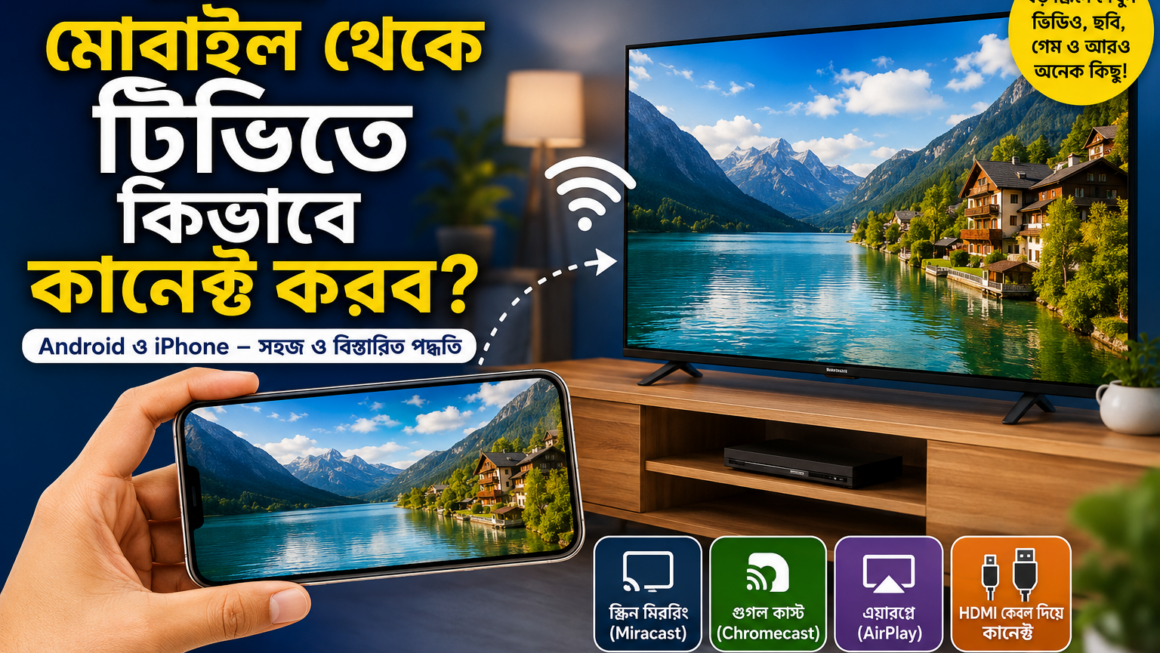
আপনি যদি জানতে চান “মোবাইল থেকে টিভিতে কিভাবে কানেক্ট করব?”, তাহলে এই গাইডটি আপনার জন্য। বর্তমানে বেশিরভাগ Smart TV-তে কোনো অতিরিক্ত সফটওয়্যার ছাড়াই Android ফোন বা iPhone থেকে ছবি, ভিডিও, YouTube, Netflix, গেম এমনকি পুরো মোবাইলের স্ক্রিন টিভিতে দেখানো যায়।
তবে অনেকেই সমস্যায় পড়েন কারণ সব টিভি একই প্রযুক্তি ব্যবহার করে না। কোথাও Google Cast (Chromecast), কোথাও Miracast, আবার Apple ডিভাইসে AirPlay ব্যবহার করা হয়। তাই শুধু “Cast” বাটন চাপলেই সব ক্ষেত্রে কাজ নাও করতে পারে।
এই আর্টিকেলে আমরা সহজ ভাষায় প্রতিটি প্রযুক্তি, ধাপে ধাপে কানেক্ট করার নিয়ম এবং সাধারণ সমস্যার সমাধান জানব।
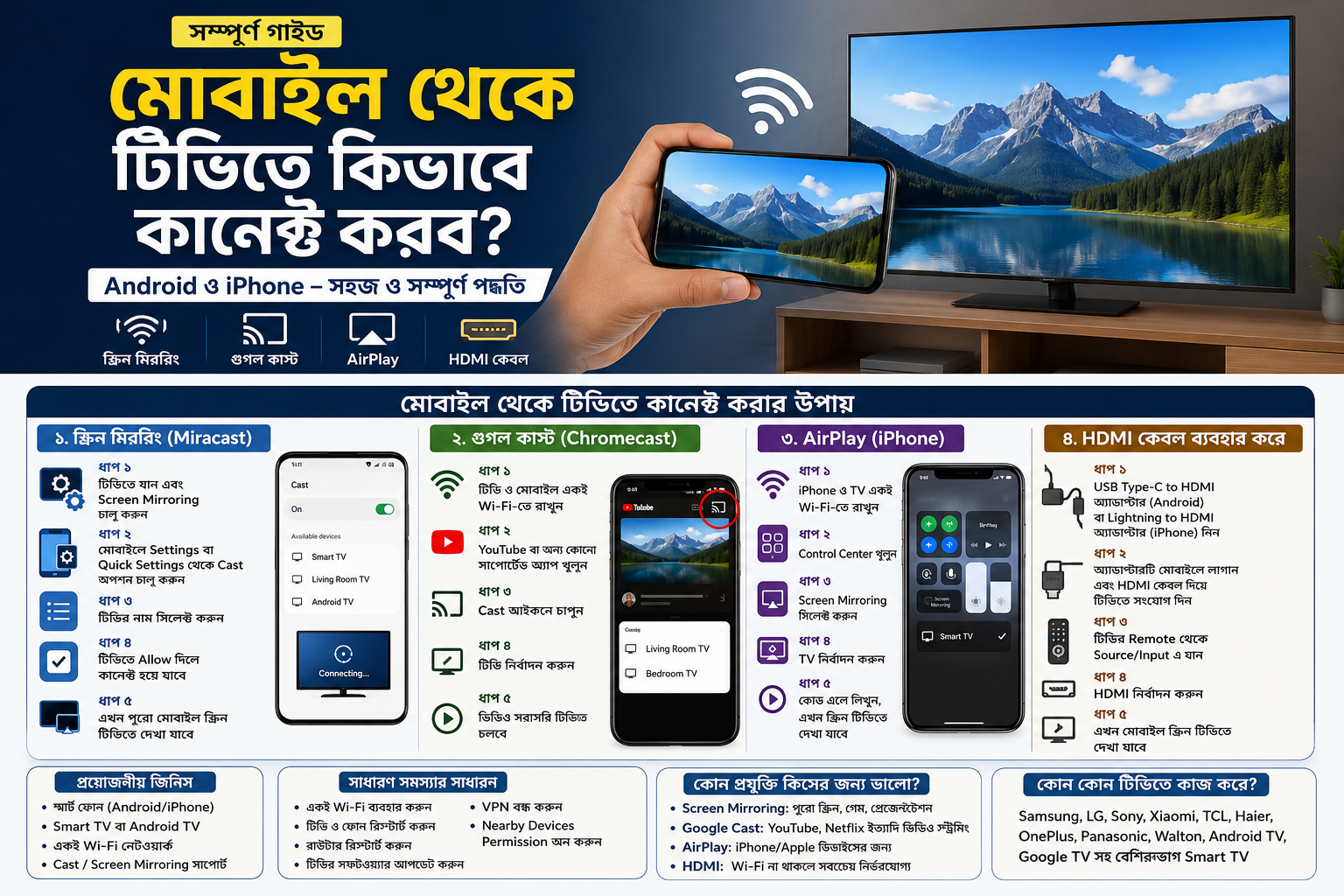
মোবাইল থেকে টিভিতে কানেক্ট করার আগে কী কী লাগবে?
প্রথমে নিচের বিষয়গুলো নিশ্চিত করুন।
- একটি Android ফোন বা iPhone
- একটি Smart TV অথবা Android TV
- একই Wi-Fi নেটওয়ার্ক
- Screen Mirroring বা Cast সাপোর্ট
যদি Smart TV না থাকে তাহলে লাগবে :
- USB Type-C to HDMI Adapter (Android)
- Lightning to HDMI Adapter (iPhone)
- HDMI Cable
মোবাইল থেকে টিভিতে কানেক্ট করার প্রযুক্তিগুলো কী?
অনেকেই ভাবেন সব টিভি একইভাবে কাজ করে। বাস্তবে বিষয়টি ভিন্ন।
| প্রযুক্তি | কোথায় ব্যবহার হয় | ইন্টারনেট লাগে? |
|---|---|---|
| Miracast | Android Phone + Smart TV | একই Wi-Fi বা Wi-Fi Direct |
| Google Cast (Chromecast) | Android, Google TV | একই Wi-Fi |
| AirPlay | iPhone, iPad | একই Wi-Fi |
| HDMI | সব ফোন | Wi-Fi লাগে না |
পদ্ধতি ১: Screen Mirroring (Miracast) দিয়ে মোবাইল থেকে টিভিতে কানেক্ট করুন
এটি সবচেয়ে জনপ্রিয় প্রযুক্তি।
Miracast মূলত Wi-Fi Direct ব্যবহার করে মোবাইলের পুরো স্ক্রিন টিভিতে দেখায়।
ধাপ ১
টিভি চালু করুন।
Settings-এ যান।
Screen Mirroring অথবা Wireless Display চালু করুন।
কিছু টিভিতে এটি নিচের নামে থাকতে পারে।
- Miracast
- Screen Share
- AnyView Cast
- Wireless Display
- Smart View
ধাপ ২
মোবাইলে যান।
Settings → Connected Devices → Cast
অথবা
Quick Settings → Cast
ধাপ ৩
Cast চালু করুন।
কিছুক্ষণের মধ্যে টিভির নাম দেখতে পাবেন।
ধাপ ৪
TV নির্বাচন করুন।
টিভিতে যদি “Allow Connection” আসে তাহলে Allow চাপুন।
ধাপ ৫
এখন পুরো মোবাইল স্ক্রিন টিভিতে দেখা যাবে।
এটি Screen Mirroring।
Miracast কীভাবে কাজ করে?
Miracast একটি Wireless Display Standard।
এটি HDMI Cable-এর মতো কাজ করে, তবে তার ছাড়াই।
Miracast প্রযুক্তিতে তিনটি গুরুত্বপূর্ণ বিষয় কাজ করে।
- H.264 Video Encoding
- WPA2 Encryption
- Wi-Fi Direct
এই প্রযুক্তি সাধারণত Full HD (1080p) ভিডিও এবং স্টেরিও অডিও ট্রান্সমিট করতে পারে। নতুন কিছু টিভিতে 4K Miracast-ও সমর্থিত।
পদ্ধতি ২: Google Cast (Chromecast)
যদি আপনার টিভি Android TV, Google TV অথবা Chromecast Built-in সমর্থন করে, তাহলে Google Cast ব্যবহার করা সবচেয়ে ভালো।
এটি Screen Mirroring নয়।
এখানে ভিডিও সরাসরি ইন্টারনেট থেকে টিভিতে স্ট্রিম হয়। ফলে ফোন কেবল একটি রিমোট কন্ট্রোলের মতো কাজ করে।
এর সুবিধাগুলো হলো :
- ফোনের ব্যাটারি কম খরচ হয়।
- ভিডিও বেশি স্মুথ চলে।
- ফোনে অন্য কাজ করা যায়।
- ভিডিও বন্ধ হলেও ফোন লক করা যায়।
Google Cast চালু করার নিয়ম
ধাপ ১
TV এবং ফোন একই Wi-Fi-তে রাখুন।
ধাপ ২
YouTube খুলুন।
ধাপ ৩
Cast আইকনে চাপুন।
ধাপ ৪
TV নির্বাচন করুন।
এখন ভিডিও সরাসরি টিভিতে চলবে।
Screen Mirroring এবং Google Cast-এর পার্থক্য
| Screen Mirroring | Google Cast |
|---|---|
| পুরো স্ক্রিন দেখায় | শুধু ভিডিও বা অ্যাপ স্ট্রিম করে |
| ফোন সবসময় চালু রাখতে হয় | ভিডিও টিভি নিজে চালায় |
| ব্যাটারি বেশি খরচ হয় | ব্যাটারি কম খরচ হয় |
| গেম খেলা যায় | সাধারণত গেমের জন্য উপযুক্ত নয় |
Samsung ফোন থেকে TV-তে কানেক্ট করবেন
Samsung ফোনে সাধারণত Smart View অপশন থাকে।
ধাপগুলো হলো—
Quick Panel খুলুন।
Smart View নির্বাচন করুন।
TV নির্বাচন করুন।
Start Now চাপুন।
Samsung TV হলে সাধারণত কয়েক সেকেন্ডের মধ্যেই কানেক্ট হয়ে যায়।
Xiaomi, Redmi ও Poco ফোন
Settings-এ যান।
Connection & Sharing নির্বাচন করুন।
Cast অপশন চালু করুন।
Enable Wireless Display নির্বাচন করুন।
TV নির্বাচন করুন।
Realme, Oppo ও OnePlus ফোন
Settings খুলুন।
Connection & Sharing নির্বাচন করুন।
Screen Cast চালু করুন।
TV নির্বাচন করুন।
Vivo ফোন
Settings খুলুন।
Smart Mirroring অথবা Cast নির্বাচন করুন।
TV নির্বাচন করুন।
iPhone থেকে Smart TV-তে কানেক্ট করবেন
Apple AirPlay ব্যবহার করতে হবে।
AirPlay হলো Apple-এর নিজস্ব Wireless Streaming প্রযুক্তি।
ধাপ ১
TV এবং iPhone একই Wi-Fi-তে রাখুন।
ধাপ ২
Control Center খুলুন।
ধাপ ৩
Screen Mirroring নির্বাচন করুন।
ধাপ ৪
TV নির্বাচন করুন।
ধাপ ৫
যদি চার সংখ্যার একটি কোড আসে তাহলে সেটি iPhone-এ লিখুন।
এখন iPhone-এর স্ক্রিন টিভিতে দেখা যাবে।
HDMI Cable দিয়ে কানেক্ট করার নিয়ম
যদি Smart TV না থাকে, তাহলে HDMI Adapter ব্যবহার করতে হবে।
Android ফোনের জন্য লাগবে USB Type-C to HDMI Adapter।
iPhone-এর জন্য লাগবে Lightning to HDMI Adapter।
এরপর HDMI Cable দিয়ে টিভির HDMI পোর্টে সংযোগ দিন।
TV Remote থেকে Source অথবা Input নির্বাচন করুন।
HDMI নির্বাচন করুন।
এখন মোবাইলের স্ক্রিন টিভিতে দেখা যাবে।
USB Cable দিয়ে কি টিভিতে কানেক্ট করা যায়?
হ্যাঁ, তবে এতে Screen Mirroring হয় না।
USB সংযোগ ব্যবহার করে সাধারণত নিচের ফাইলগুলো দেখা যায়।
- ছবি
- ভিডিও
- গান
- ডকুমেন্ট
পুরো মোবাইলের স্ক্রিন দেখা যায় না।
Wi-Fi Direct কী?
Wi-Fi Direct এমন একটি প্রযুক্তি যেখানে Router ছাড়াই দুইটি ডিভাইস একে অপরের সাথে সংযোগ স্থাপন করতে পারে।
অনেক Smart TV-তে এই সুবিধা থাকে।
ইন্টারনেট না থাকলেও Wi-Fi Direct ব্যবহার করে অনেক ক্ষেত্রে Screen Mirroring করা যায়।
Bluetooth দিয়ে কি টিভিতে কানেক্ট করা যায়?
Bluetooth দিয়ে Screen Mirroring করা যায় না।
Bluetooth মূলত নিচের ডিভাইস সংযোগের জন্য ব্যবহৃত হয়।
- Bluetooth Speaker
- Headphone
- Keyboard
- Mouse
- Game Controller
কোন কোন ভিডিও অ্যাপ Cast সাপোর্ট করে?
প্রায় সব জনপ্রিয় ভিডিও স্ট্রিমিং অ্যাপ Cast সমর্থন করে।
- YouTube
- Netflix
- Amazon Prime Video
- Disney+
- JioHotstar
- Sony LIV
- Zee5
- Spotify
যদি TV খুঁজে না পায় তাহলে কী করবেন?
নিচের বিষয়গুলো পরীক্ষা করুন।
- ফোন এবং টিভি একই Wi-Fi-তে আছে কিনা।
- Screen Mirroring বা Cast চালু আছে কিনা।
- Router Restart করুন।
- TV Restart করুন।
- Phone Restart করুন।
- TV Firmware Update করুন।
- Android-এ Nearby Devices Permission চালু আছে কিনা দেখুন।
- VPN চালু থাকলে বন্ধ করুন।
ভিডিও ল্যাগ করলে কী করবেন?
ল্যাগ হওয়ার সাধারণ কারণগুলো হলো—
- দুর্বল Wi-Fi সিগন্যাল
- Router থেকে বেশি দূরত্ব
- পুরোনো Router
- 2.4 GHz নেটওয়ার্ক
সমাধান হিসেবে—
- Router-এর কাছাকাছি যান।
- সম্ভব হলে 5 GHz Wi-Fi ব্যবহার করুন।
- অন্য ডিভাইসের বড় Download বন্ধ করুন।
- TV Firmware Update করুন।
কোন কোন টিভিতে Cast কাজ করে?
বেশিরভাগ আধুনিক Smart TV-তে Cast বা Screen Mirroring সমর্থন রয়েছে।
- Samsung Smart TV
- LG Smart TV
- Sony Bravia
- Xiaomi TV
- TCL
- Haier
- OnePlus TV
- Panasonic Android TV
- Vu TV
- Acer TV
- Motorola TV
- Google TV
- Android TV
(FAQ)
Wi-Fi ছাড়া কি Screen Mirroring করা যায়?
হ্যাঁ। যদি TV এবং ফোন Wi-Fi Direct সমর্থন করে অথবা HDMI Adapter ব্যবহার করেন।
সব Android ফোনে কি Cast থাকে?
প্রায় সব আধুনিক Android ফোনে Cast সুবিধা থাকে। তবে ব্র্যান্ডভেদে এর নাম Cast, Smart View, Wireless Display, Screen Share অথবা Smart Mirroring হতে পারে।
USB Cable দিয়ে কি পুরো স্ক্রিন দেখা যায়?
না। USB সাধারণত File Transfer-এর জন্য ব্যবহৃত হয়। পুরো স্ক্রিন দেখাতে HDMI Adapter বা Wireless Cast ব্যবহার করতে হবে।
Google Cast আর Miracast কি এক?
না। Miracast ফোনের পুরো স্ক্রিন টিভিতে দেখায়, আর Google Cast নির্দিষ্ট অ্যাপের ভিডিও বা অডিও সরাসরি টিভিতে স্ট্রিম করে।
কোনটি সবচেয়ে ভালো?
আপনি যদি পুরো মোবাইলের স্ক্রিন, গেম বা প্রেজেন্টেশন দেখাতে চান তাহলে Screen Mirroring বা Miracast ব্যবহার করুন। আর YouTube, Netflix বা অন্যান্য ভিডিও দেখার জন্য Google Cast সবচেয়ে ভালো প্রযুক্তি। Wi-Fi না থাকলে HDMI Adapter সবচেয়ে নির্ভরযোগ্য সমাধান।
মোবাইল থেকে টিভিতে কানেক্ট করার জন্য প্রথমে জানতে হবে আপনার টিভি কোন প্রযুক্তি সমর্থন করে—Miracast, Google Cast (Chromecast), AirPlay নাকি HDMI। Smart TV হলে একই Wi-Fi-তে ফোন ও টিভি যুক্ত করে কয়েক মিনিটের মধ্যেই Screen Mirroring বা Cast চালু করা যায়। আর সাধারণ LED/LCD টিভির ক্ষেত্রে HDMI অ্যাডাপ্টার ব্যবহার করলেই মোবাইলের ছবি, ভিডিও, গেম এবং অন্যান্য কনটেন্ট বড় স্ক্রিনে উপভোগ করা সম্ভব।
যদি সংযোগে সমস্যা হয়, তাহলে Wi-Fi নেটওয়ার্ক, Cast সেটিংস, TV Firmware, ফোনের Permissions এবং HDMI সংযোগ একবার পরীক্ষা করুন। অধিকাংশ ক্ষেত্রে এই কয়েকটি বিষয় ঠিক করলেই সমস্যার সমাধান হয়ে যায়।